設定
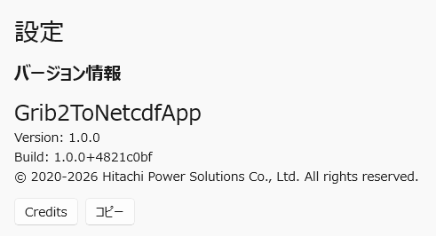
[設定]の概要を以下に示します。画面左下の [設定] をクリックすると表示されます。
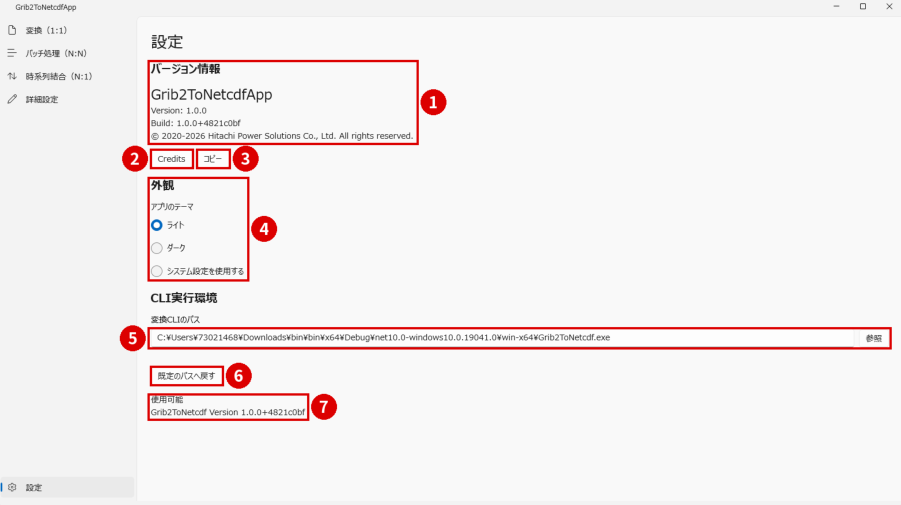
| 番号 | 項目 | 説明 |
|---|---|---|
| ① | バージョン情報 | 製品名、バージョン、ビルド情報、著作権情報が表示されます。 |
| ② | Credits | RainConverter および使用しているライブラリのクレジットを表示します。 |
| ③ | コピー | バージョン情報をクリップボードにコピーします。 |
| ④ | 外観 | アプリのテーマ(ライト / ダーク / システム設定を使用する)を設定します。 |
| ⑤ | 変換CLI のパス | 使用する変換CLI のパスを表示します。[参照] から変更できます。 |
| ⑥ | 既定のパスへ戻す | 変換CLI のパスを既定値に戻します。 |
| ⑦ | 診断結果 | 設定した変換CLI が使用可能かどうか、CLI のバージョンとともに表示されます。 |
設定の操作手順
(1) クレジットを確認します
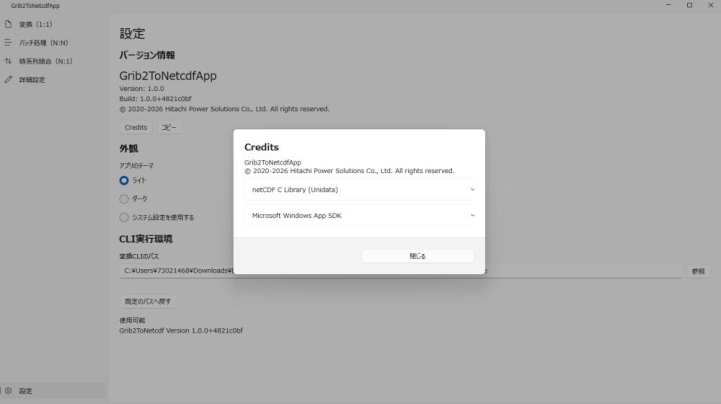
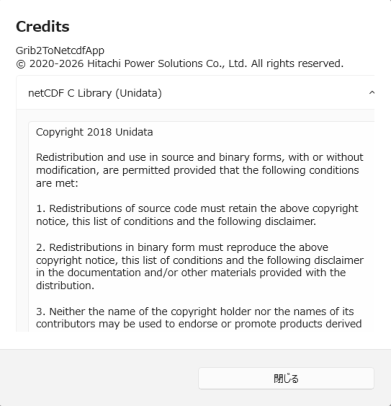
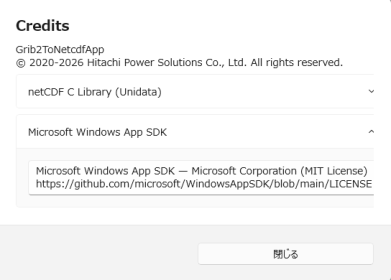
[Credits] をクリックすると、RainConverter、netCDF C Library(Unidata)、Microsoft Windows App SDK のクレジットを確認できます。各ライブラリ名をクリックすると内容が展開されます。[閉じる]で画面を閉じます。
(2) バージョン情報をコピーします
[コピー] をクリックすると、バージョン情報がクリップボードにコピーされます。お問い合わせの際などに、メモ帳等へ貼り付けてご利用ください。
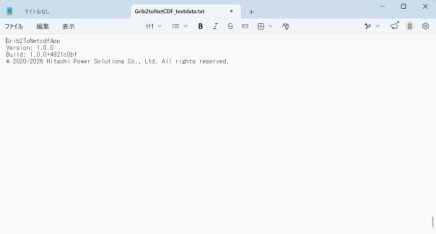
メモ帳への貼り付け例バージョン情報
(3) 外観(テーマ)を設定します
[アプリのテーマ] から、画面の配色を選択します。
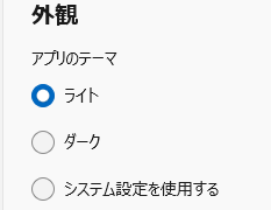
ライト・・・画面が(白)になります。
ダーク・・・画面が(黒)になります。
システム設定を使用する・・・Windows の設定に合わせて、ライト/ダークが設定されます。
(4) 変換CLI の実行環境を設定します
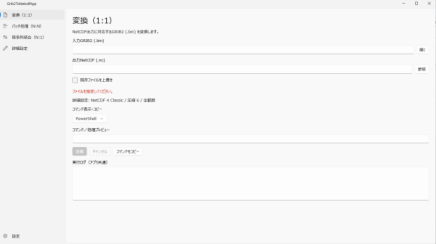
[変換CLI のパス] に、現在使用している変換CLIのパスが表示されます。既定では、既定の変換CLI のパスが設定されています。
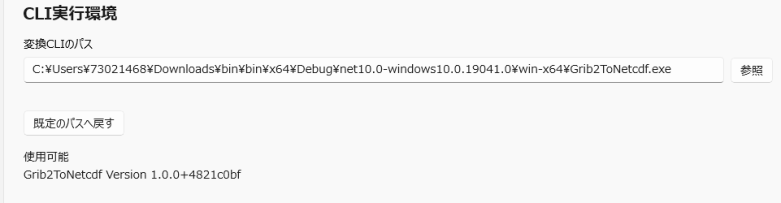
図6-1 CLI 実行環境
変換CLI の変更について
[参照] をクリックすると、使用する変換CLI を変更できます。[既定のパスへ戻す] をクリックすると、既定のパスに戻ります。変換CLI が使用可能かどうかの診断結果は、[既定のパスへ戻す] の下に表示されます。
最終更新日:
2026-10-15