変換(1:1)
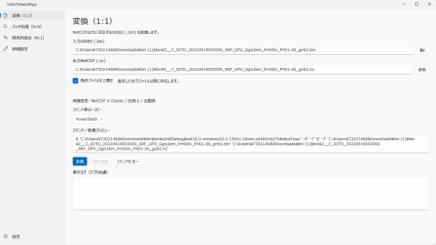
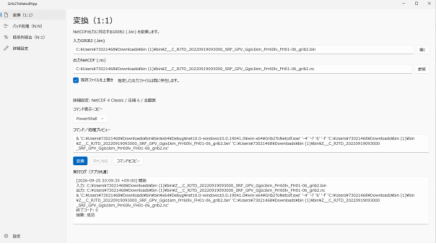
変換(1:1)の概要を以下に示します。
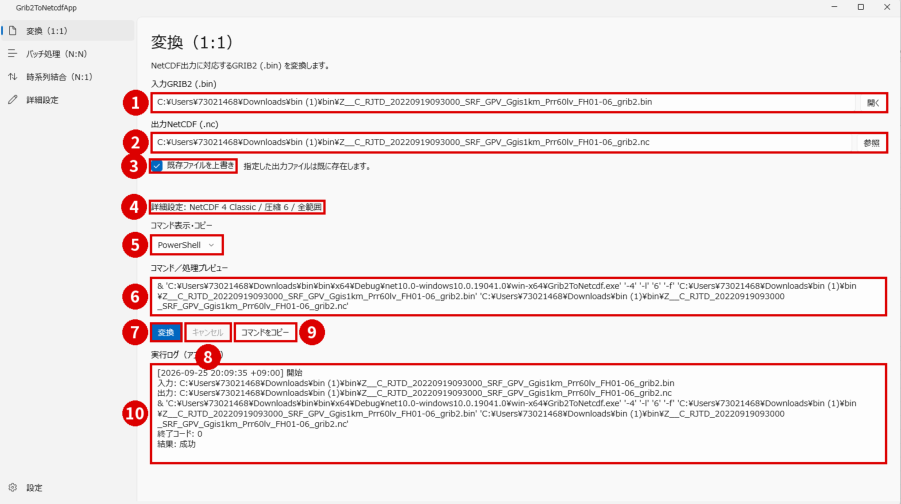
| 番号 | 項目 | 説明 |
|---|---|---|
| ① | 入力GRIB2 (.bin) | 変換するGRIB2 ファイル(grib2.bin)を [開く] から選択します。 |
| ② | 出力NetCDF (.nc) | 出力するNetCDF ファイルのパスを設定します。[参照] から任意の出力先を指定できます。既定値:入力ファイルと同じフォルダ、[入力ファイル名].nc |
| ③ | 既存ファイルを上書き | 出力先に同名ファイルがある場合の上書きを有効/無効にします。 |
| ④ | 詳細設定 | [詳細設定] で設定した内容(出力形式 / 圧縮レベル / 水平範囲)が表示されます。 |
| ⑤ | コマンド表示・コピー | コマンドの表示形式を PowerShell / cmd から選択します。 |
| ⑥ | コマンド/処理プレビュー | 実行される変換CLI のコマンドが表示されます。 |
| ⑦ | 変換 | 変換を実行します。入力ファイルが選択されているときのみ有効です。 |
| ⑧ | キャンセル | 実行中の変換を中断します。変換処理中のみ有効です。 |
| ⑨ | コマンドをコピー | ⑥のコマンドをクリップボードにコピーします。 |
| ⑩ | 実行ログ (アプリ共通) | 変換の実行内容、終了コード、結果(成功/失敗)が表示されます。 |
変換(1:1)の実行手順
(1) 入力GRIB2 ファイルを選択します
[入力GRIB2(.bin)] の [開く] をクリックし、変換するGRIB2 ファイル(grib2.bin 形式)を選択します。
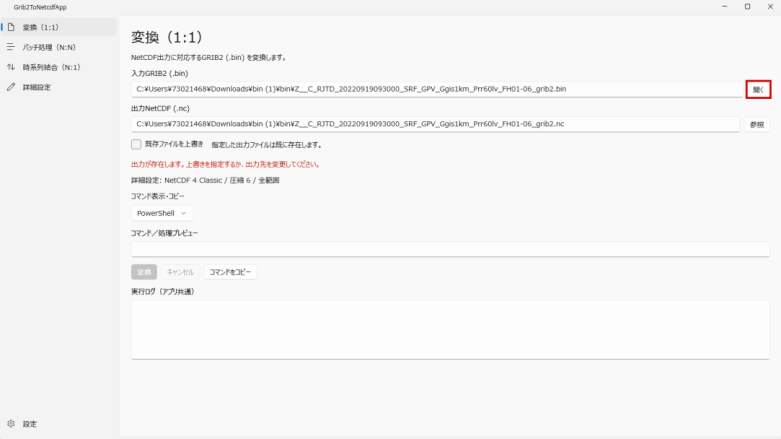
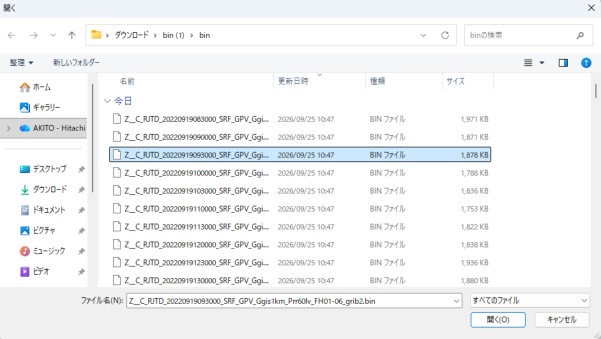
図2-1 入力ファイルの選択
入力ファイルについて
ファイル選択画面には、GRIB2 データ(grib2.bin 形式)以外のファイルは表示されず、選択できません。入力ファイルを選択すると、[出力NetCDF(.nc)] に出力ファイル名が自動で設定されます。既定値:入力ファイルと同じフォルダ、[入力ファイル名].nc
(2) 出力先を設定します(任意)
出力先を変更する場合は、[出力NetCDF(.nc)] の [参照] をクリックし、保存先とファイル名を指定します。
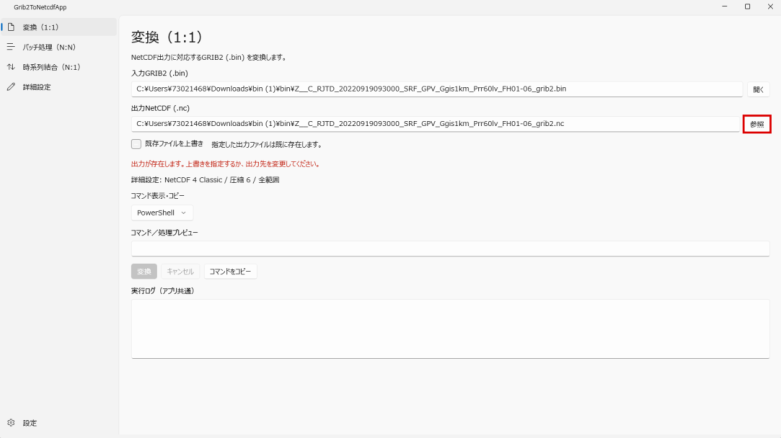
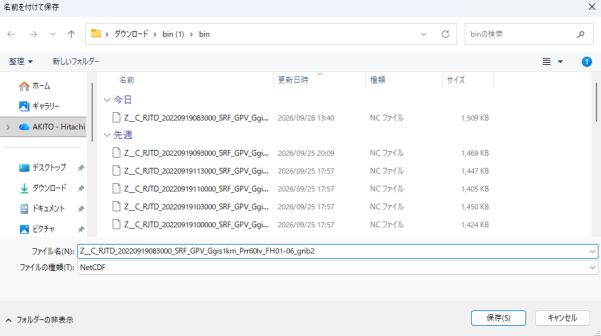
図2-2 出力先の指定
出力ファイル名の注意
出力ファイルの拡張子は「.nc」としてください。「.nc」以外(.csv、.ncc など)を指定すると、エラーメッセージが表示され変換できません。
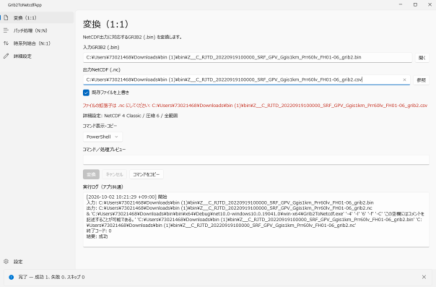
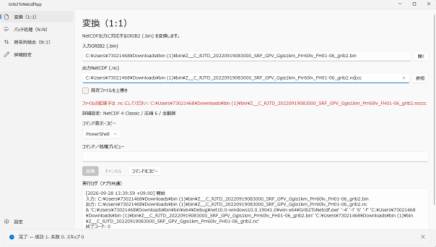
拡張子が .ncc の場合拡張子が .csv の場合
(3) 上書きを設定します
出力先に同名ファイルが存在する場合、[既存ファイルを上書き] にチェックを入れると上書きできます。チェックを入れていない場合は、上書きするか出力ファイル名を変更するよう促すメッセージが表示されます。
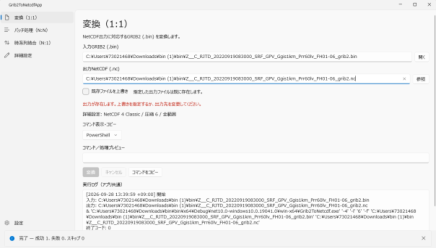
有効の場合(上書きする)無効の場合(警告メッセージ)
(4) 詳細設定とコマンドを確認します
[詳細設定] で設定した内容が、[詳細設定:] 欄とコマンド/処理プレビューに反映されていることを確認します。詳細設定の内容は 「詳細設定」 を参照してください。
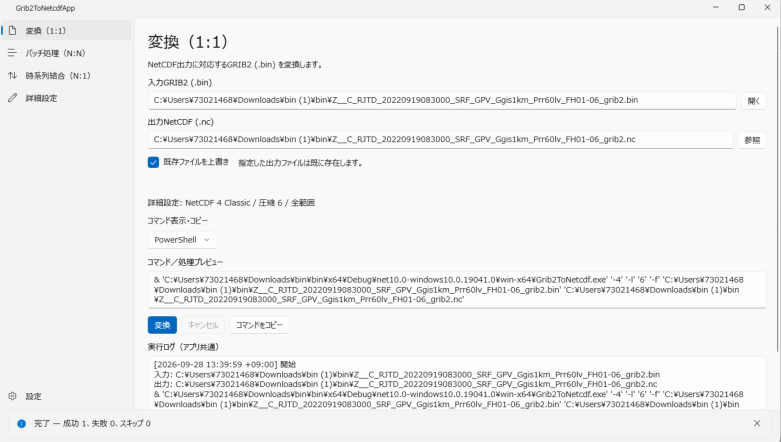
図2-3 コマンド/処理プレビュー
コマンドのコピーについて
[コマンド表示・コピー] で PowerShell / cmd(.cmd ファイル用)を選択し、[コマンドをコピー]をクリックすると、表示中のコマンドをコピーできます。コピーしたコマンドは、PowerShell やコマンドプロンプトに貼り付けて実行できます。
(5) [変換] ボタンをクリックします
[変換] をクリックすると、入力ファイルがNetCDF 形式に変換され、出力先にファイルが作成されます。
処理の様子は [実行ログ] で確認できます。実行の成否は、実行ログの下部に「結果: 成功 / 失敗」として表示されます。
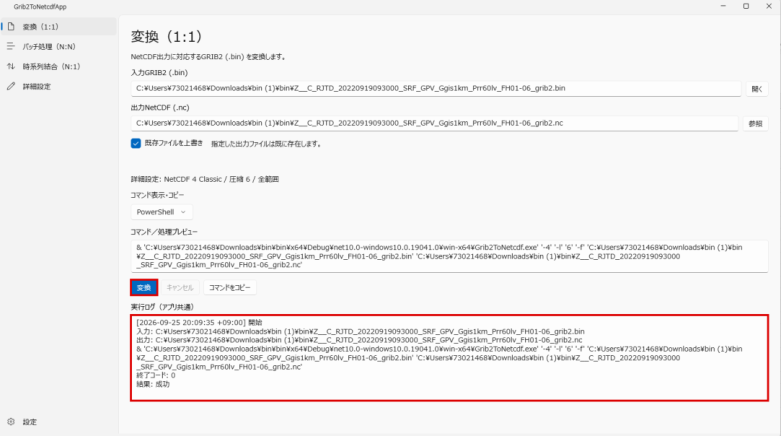
図2-4 変換の実行と実行ログ
[変換] ボタンの状態について
入力ファイルが選択されているときのみ [変換] ボタンが有効になります。入力ファイルが未選択の場合は、[変換] ボタンは無効(グレー表示)です。変換処理中は [キャンセル] ボタンが有効になり、クリックすると変換を中断できます。
入力ファイル選択時(有効)入力ファイル未選択時(無効)
(6) エラーが発生した場合
異常な入力ファイルを変換すると、エラーとなり出力ファイルは作成されません。エラー内容は実行ログに表示されます。
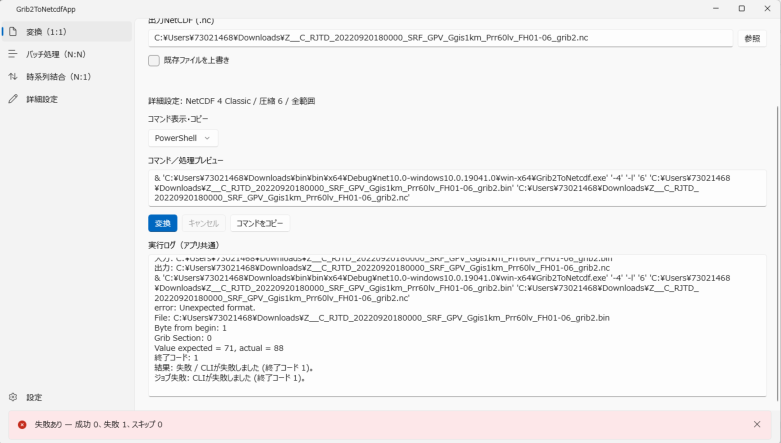
図2-5 変換失敗時の実行ログ