詳細設定
[詳細設定]の概要を以下に示します。ここで設定した内容は、[変換(1:1)]、[バッチ処理(N:N)]、[時系列結合(N:1)] の3 つのページに共通で適用されます。
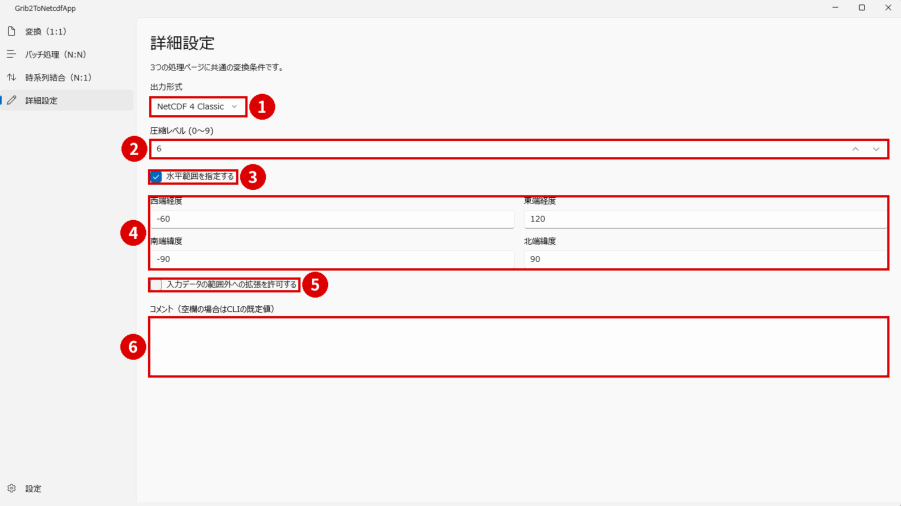
| 番号 | 項目 | 説明 |
|---|---|---|
| ① | 出力形式 | 出力するNetCDF の形式を「NetCDF 4 Classic」/「NetCDF 3」から選択します。 |
| ② | 圧縮レベル (0~9) | 出力形式が NetCDF 4 Classic のとき、データの圧縮レベルを 0~9 で設定します。 |
| ③ | 水平範囲を指定する | チェックを入れると、出力する水平範囲(経度・緯度)を指定できます。 |
| ④ | 西端経度/東端経度南端緯度/北端緯度 | 出力する範囲を指定します。経度:-180~180、緯度:-90~90 |
| ⑤ | 入力データの範囲外への拡張を許可する | チェックを入れると、入力データの範囲外を含む領域を指定して変換できます。 |
| ⑥ | コメント | 出力ファイルに記録するコメントを入力します。空欄の場合はCLI の既定値となります。 |
詳細設定の設定手順
(1) 出力形式を選択します
[出力形式] のプルダウンから「NetCDF 4 Classic」または「NetCDF 3」を選択します。選択した内容は、各ページの [詳細設定:] 欄に反映されます。
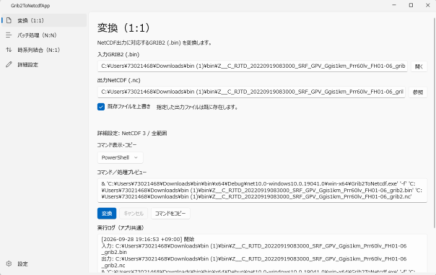
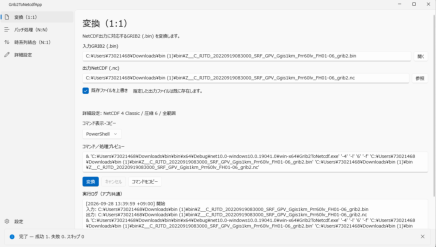
NetCDF 4 Classic 選択時NetCDF 3 選択時
(2) 圧縮レベルを設定します
出力形式が NetCDF 4 Classic のとき、[圧縮レベル(0~9)] に 0~9 の値を入力するか、右側の矢印ボタンで設定します。
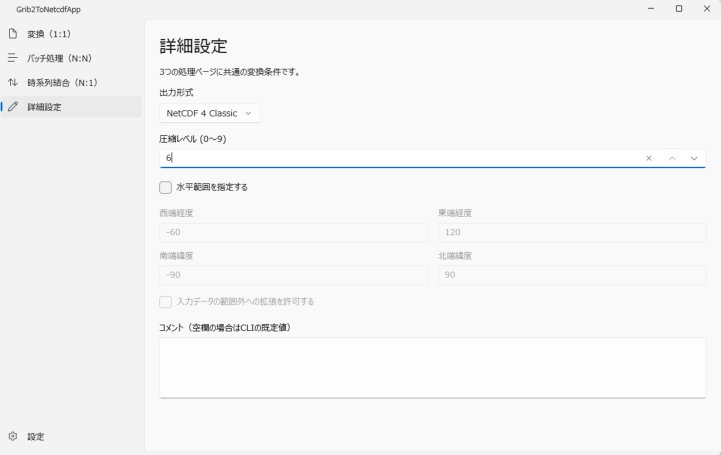
図5-1 圧縮レベルの設定
(3) 水平範囲を指定します(任意)
[水平範囲を指定する] にチェックを入れ、西端経度・東端経度・南端緯度・北端緯度を入力します。チェックを外している場合、経度・緯度の入力欄は無効になります。
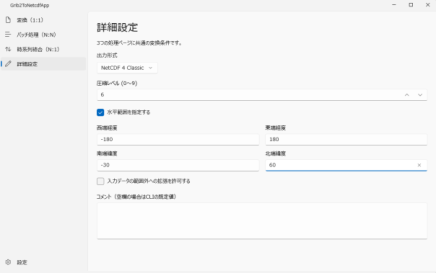
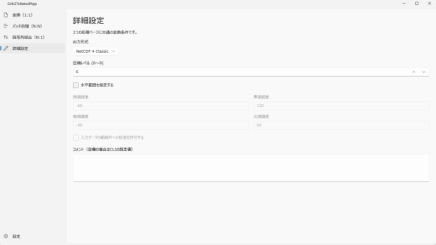
チェックなし(入力欄が無効)チェックあり(範囲を入力)
入力できる範囲について
経度は -180~180、緯度は -90~90 の範囲で入力できます。範囲外の値(例:経度 -181 / 181、緯度 -91 / 91)を入力した場合は、入力可能な範囲内の値に自動で補正されます。
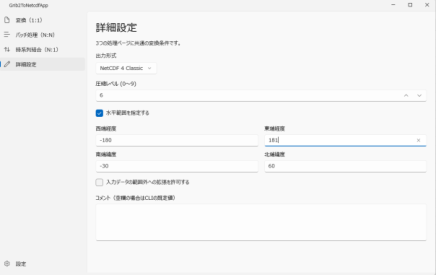
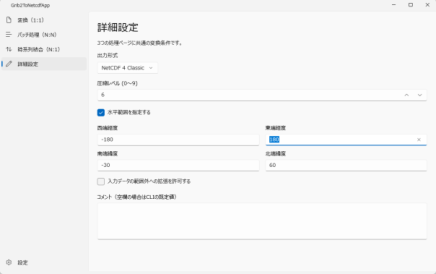
自動補正後(東端経度 180)範囲外の値を入力(東端経度 181)
(4) 入力データの範囲外への拡張を設定します(任意)
[入力データの範囲外への拡張を許可する] にチェックを入れると、入力データの範囲外を含む領域を指定しても変換できるようになります。
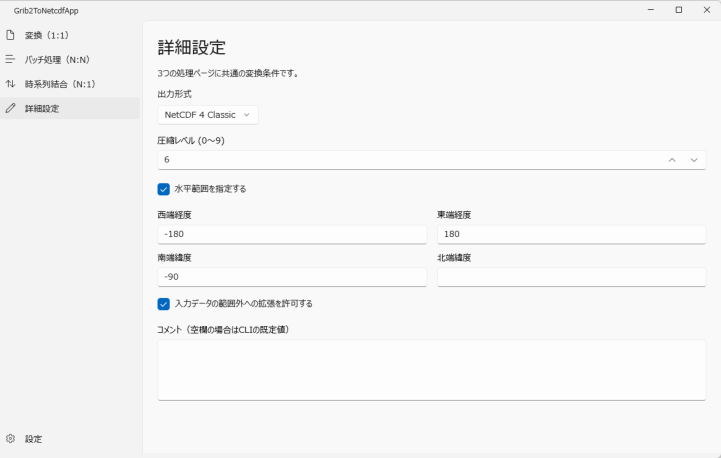
図5-2 入力データの範囲外への拡張
(5) コメントを入力します(任意)
[コメント] に入力した内容は、変換CLI のコマンドに反映されます。空欄の場合はCLI の既定値が使用されます。
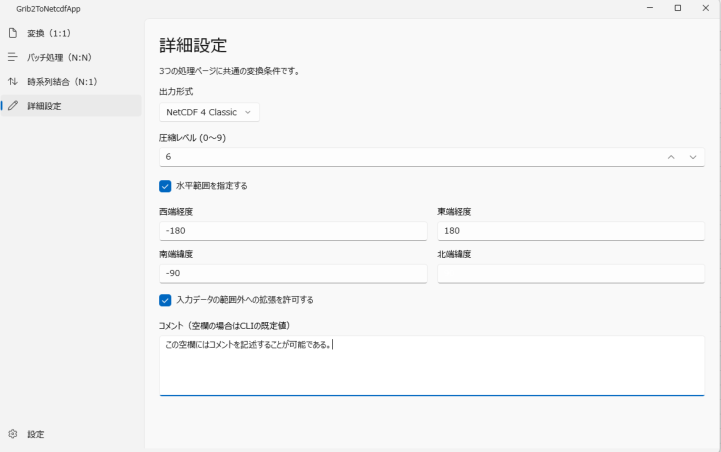
図5-3 コメントの入力
最終更新日:
2026-10-15